Índice

Search

  1. Prólogo
  2. Introducción a Test Data Management
  3. Test Data Manager
  4. Proyectos
  5. Políticas
  6. Obtención de datos
  7. Subconjunto de datos
  8. Enmascaramiento de datos
  9. Parámetros y técnicas de enmascaramiento de datos
  10. Generación de datos
  11. Parámetros y técnicas de generación de datos
  12. Trabajo con Test Data Warehouse
  13. Planes y flujos de trabajo
  14. Supervisor
  15. Informes
  16. ilmcmd
  17. tdwcmd
  18. tdwquery
  19. Referencia de tipos de datos
  20. Referencia de tipos de datos para Test Data Warehouse
  21. Glosario

Guía del usuario

Guía del usuario

Clasificación de una tabla de conjunto de datos

Clasificación de una tabla de conjunto de datos

Clasifique las tablas de un conjunto de datos como tablas principales o tablas transaccionales para controlar los resultados de una operación de restablecimiento.
  1. Abra el conjunto de datos requerido.
  2. Haga clic en la ficha
    Componentes del plan
    .
  3. Haga clic en la ficha
    Tablas
    en el panel situado debajo de la lista de componentes del plan para mostrar una lista de tablas y las propiedades.
  4. Haga clic en
    Editar tipo de tabla
    para abrir el cuadro de diálogo
    Editar tabla
    .
  5. Seleccione el tipo de tabla requerido de la lista de tipos de tabla.
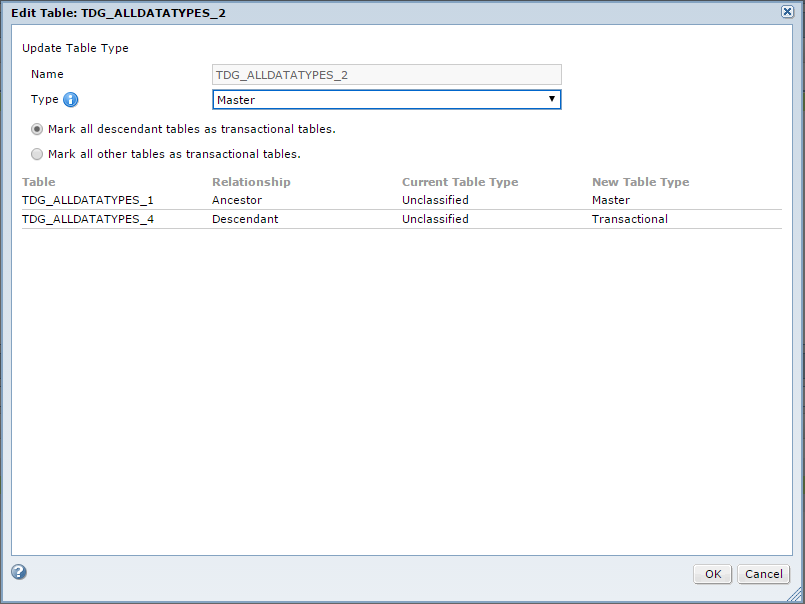
  6. Si clasifica una tabla como una tabla principal, debe elegir una de las opciones siguientes:
    • Marcar todas las tablas descendientes como tablas transaccionales. TDM marca todas las tablas descendientes relacionadas como tablas transaccionales.
    • Marcar el resto de tablas como transaccionales. TDM marca todas las tablas descendientes relacionadas y todas las tablas no relacionadas como tablas transaccionales.
    Aparecerá una lista de las tablas en el conjunto de datos con el efecto de la clasificación en las tablas.

    La siguiente imagen muestra el cuadro de diálogo
    Editar tabla
    :
    El cuadro de diálogo Editar tabla muestra las opciones de clasificación de tablas. La tabla está clasificada como una tabla principal con la opción para marcar todas las tablas descendientes como transaccionales seleccionada. Las tablas del conjunto de datos se muestran con la clasificación actual y los cambios.
  7. Haga clic en
    Aceptar
    .
Hi, I'm Bolo!
What would you like to know?
Please to access Bolo.